ELABORADO POR ARACELI A. P.
AQUI TE MUESTRO COMO INSTALAR UN ANTIVIRUS, COMO DESFRAGMENTAR UN DISCO, COMO ANALIZAR UNA MEMORIA USB Y COMO ANALIZAR UN DISCO DURO!!!!!
Cómo instalar Avast (antivirus)
Si has descargado Avast en tu ordenador, pero no tienes idea de cómo instalarlo, a continuación te mostrare un pequeño manual para que puedas hacerlo correctamente. Espero y te sea de gran ayuda :)

En primer lugar deberás escoger el idioma de Avast (1) y luego hacer clic en “Siguiente” (2). (como en el ejemplo de
la imagen de arriba)
la imagen de arriba)

Para seguir, tendrás que seleccionar el tipo de instalación (1). Una vez que lo hayas hecho, presiona “Siguiente” (2).

Si deseas instalar Google Chromes, el navegador de Google, tilda la casilla correspondiente (1). Cuando hayas terminado haz clic en “Siguiente” (2).

El proceso de instalación (1) es completamente automático. Aquí solo debes esperar.

¡Felicitaciones! Haz instalado Avast correctamente. Ahora puedes disfrutar la protección de uno de los mejores antivirus a mi parecer ya que ami me funciono. jaja
**************************************************************************************************************************
***************************************************************************************************************************
Desfragmentar tu Disco Duro:paso a paso!!!!!
 Paso Uno: Le damos click en el boton de Inicio, y luego click en mi equipo, como muestra la foto.
 Paso Dos: Le damos click derecho (No Izquierdo) al ícono de tu Disco Duro para desplegar elmenu, y le damos click en Propiedades.
Paso Tres: Le damos click en la pestaña de Herramientas, y luego le damos click enDesfragmentar ahora.
 Paso Cuatro: Le damos click en el ícono de tu Disco Duro, y luego click en Analizar Disco.
 Paso Cinco: Despues de que haya terminado de Analizar el Disco y te diga cuan fragmentado esta el Disco Duro, le damos click en Desfragmentar Disco.
 Por Último: Cuando termine de Desfragmentar el Disco Duro, le damos click en Cerrar yReiniciamos la Computadora para que efectúe los cambio con eficacia (es decir, no habra problema alguno).
**************************************************************************************************************************
**************************************************************************************************************************
PASOS!!!
Para desinstalar un programa en Windows 7:
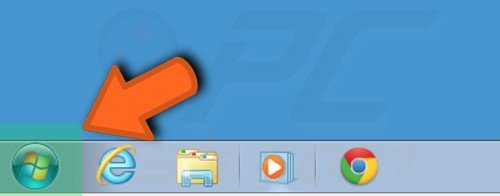
1. Diríjase al menú de Inicio de Windows haciendo clic en el botón del logo de Windows (Inicio).(esta en la parte inferior izquierda ):)
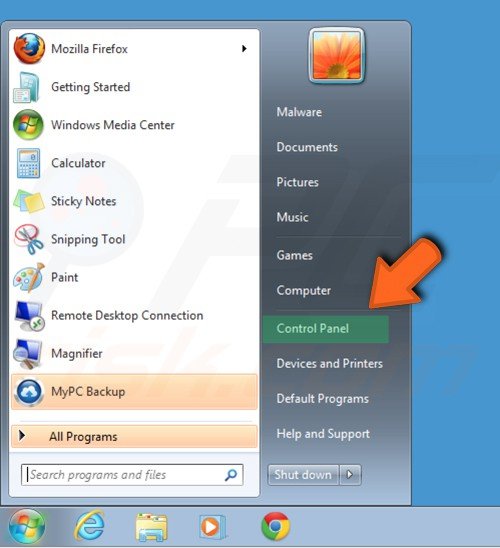
2. Cuando se abra el menú de Inicio, seleccione "Panel de control".
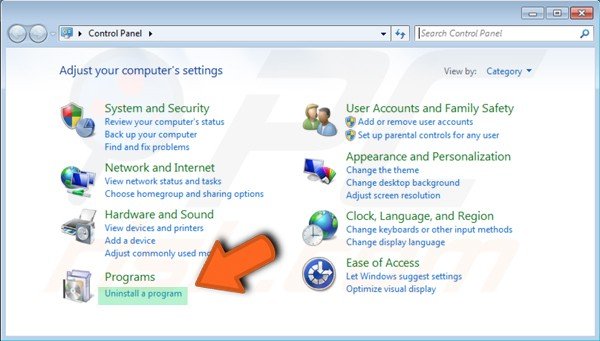
3. En función de su configuración de vista, pulse en "Desinstalar un programa" o "Programas y características".
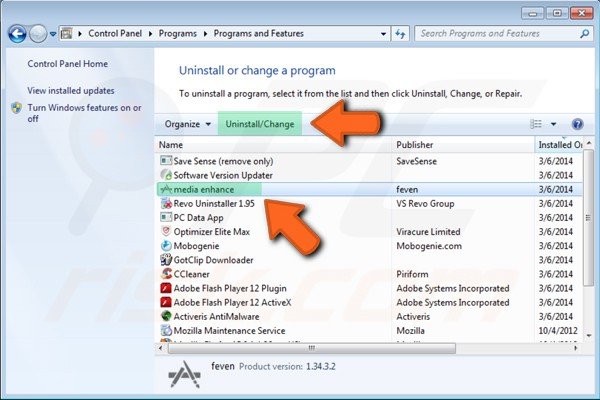
4. Cuando se abra la ventana de Programas y características, seleccione el programa que desee desinstalar de la lista y haga clic en el botón de "Desinstalar".
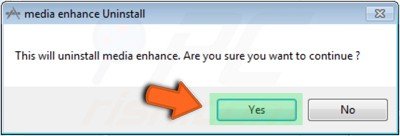
5. Confirme que desea desinstalar el programa haciendo clic en el botón "Sí".
Para desinstalar un programa en Windows XP:
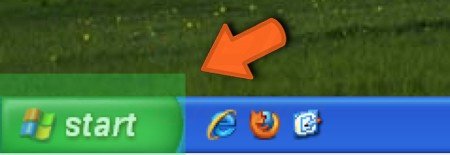
1. Diríjase al menú de Inicio de Windows haciendo clic en el botón de Inicio. (este se encuentra en la parte inferior izquierda, no hay pierde je je je)
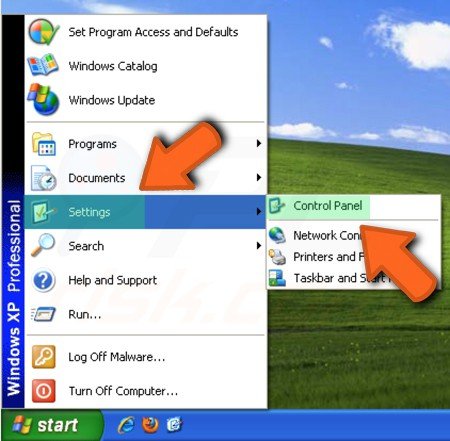
2. Cuando se abra el menú de Inicio, seleccione "Configuración" , luego haga clic en "Panel de control".
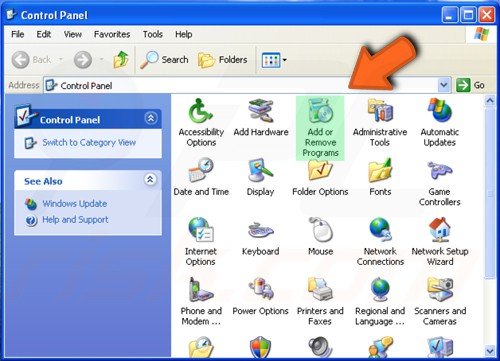
3. En la ventana del Panel de control, pulse sobre "Agregar o quitar programas".(esto es muy facil) :)
4. En la ventana de "Agregar o quitar programas", seleccione el programa que desee desinstalar y haga clic en el botón "Cambiar o quitar".
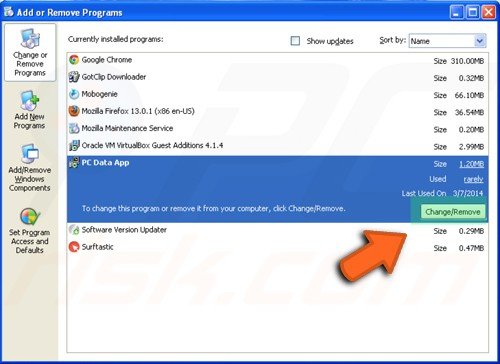
Para desinstalar un programa en Windows 8 y Windows 10:
1. En la pantalla de "Inicio", empiece tecleando "Panel de Control".
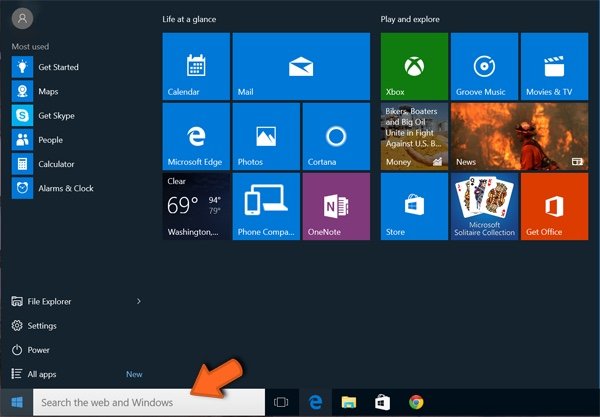
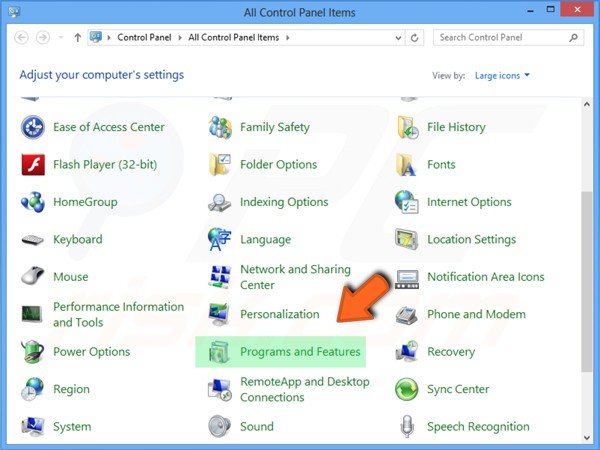
2. Haga clic en "Panel de control" en la lista de aplicaciones encontradas. En la nueva ventana, seleccione "Programas y características".
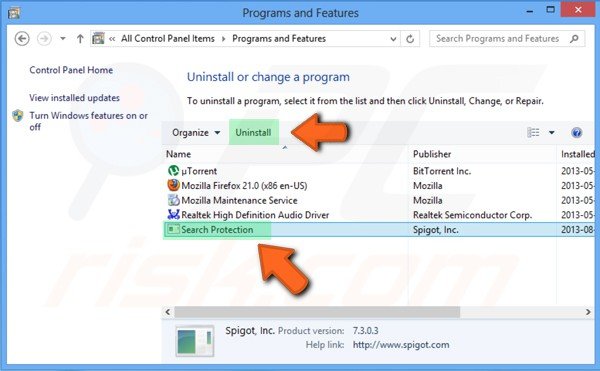
3. En la ventana de Programas y características, seleccione el programa que desee desinstalar y haga clic en el botón "Desinstalar".
Si no puede desinstalar un programa:
Aquellos usuarios que tengan problemas para desinstalar por completo programas en el equipo podrían intentarlo con programas de terceros que pudieran ayudar en tales situaciones. Estos programas específicos pueden encontrar en su equipo cualquier fichero y entradas del registro pendientes que se quedan sin eliminar al desinstalar las aplicaciones.
Cómo desinstalar un programa usando CCleaner:
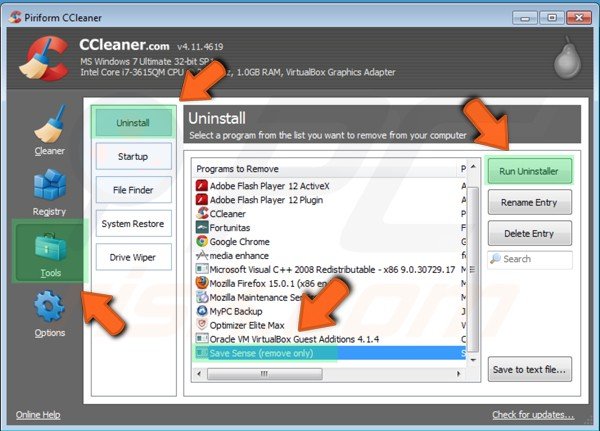
Descargue, instale y ejecute CCleaner. Cuando se abra el programa, seleccione "Herramientas". En la lista de Desinstalar programas, seleccione el programa que quiera desinstalar y haga clic en el botón "Ejecutar desinstalador".
Cómo desinstalar un programa usando Revo Uninstaller:
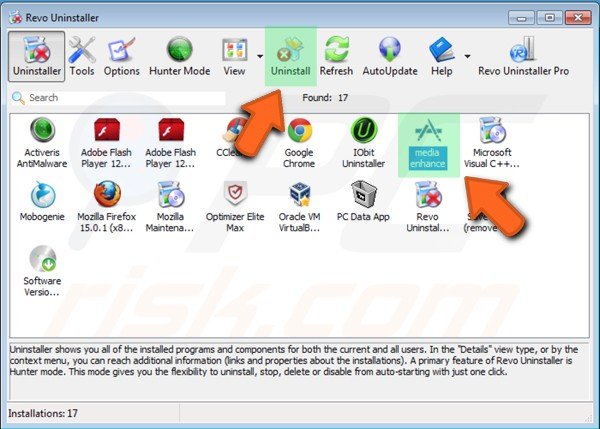
Descargue, instale y ejecute Revo Uninstaller. Cuando se ejecute el programa, seleccione el programa que desee desinstalar de la lista y haga clic en el botón de "desinstalar".
Cómo desinstalar un programa usando IObit Uninstaller:
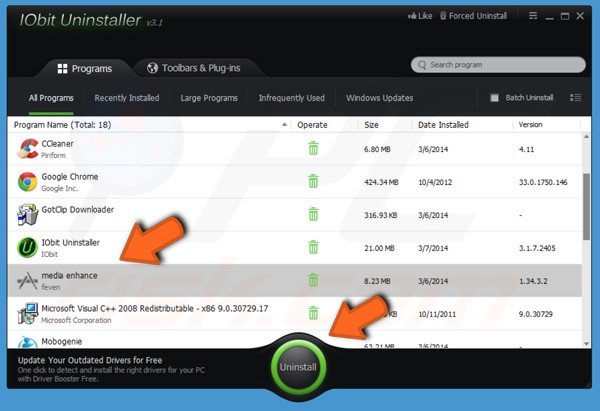
Descargue, instale y ejecute IObit Uninstaller. Cuando se ejecute el programa, seleccione el programa que desee desinstalar de la lista y haga clic en el botón de "desinstalar".
Conclusión:
Ahora ya sabe cómo desinstalar un programa usando las opciones disponibles en Windows o a través de programas de terceros. Si hace mantenimiento habitualmente y elimina los programas que ya no utiliza, podrá conseguir más espacio en disco y un arranque más rápido en el sistema. Al desinstalar programas potencialmente no deseados, aumentará radicalmente el rendimiento del sistema operativo y se librará de los anuncios no deseados y páginas que se cargan solas.
Cómo desinstalar un programa en Mac OS X
Los usuarios de Mac OS X pueden descargar aplicaciones de varias fuentes, como por ejemplo, internet, la tienda Mac App Store o dispositivos extraíbles. Por desgracia, la red está plagada de instaladores de programas gratuitos engañosos, por lo que los usuarios acaban instalando aplicaciones dudosas que posteriormente cargan webs no deseadas o generan anuncios inoportunos. En este artículo, mostramos cómo desinstalar esas aplicaciones no deseadas. Tenga en cuenta que no es posible desinstalar las aplicaciones que son parte del sistema operativo OS X, por ejemplo, Safari o FaceTime.
Cómo desinstalar las aplicaciones que se han descargado desde la Mac App Store:
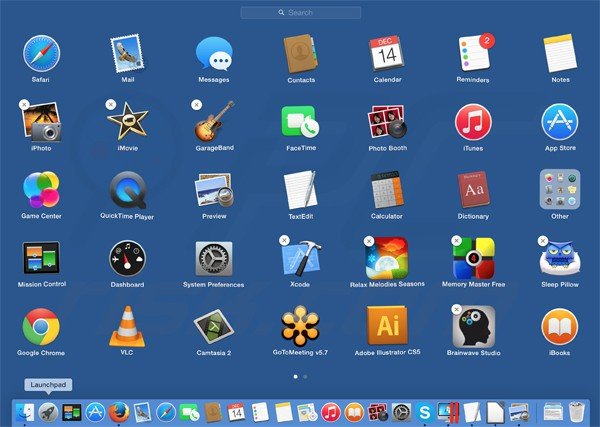
Haga clic en el icono del “Launchpad” en su Dock. Haga clic y pulse el botón del ratón sobre el icono de una app hasta que todos los iconos empiecen a moverse. Luego haga clic en el botón “X” junto a la app que desee desinstalar.
Posteriormente, podrá reinstalar cualquier aplicación desinstalada directamente desde la Mac App Sore.
Cómo desinstalar las aplicaciones descargadas de internet (usando los propios desinstaladores):
Haga clic en el icono de “Finder” ubicado en su Dock y seleccione “Aplicaciones” (del menú lateral). Seguidamente, revise qué aplicaciones desea desinstalar. o si gusta puede arrastrar el icono de la aplicación hasta la papelera o ir carpeta por carpeta para localizar el desinstalador de cada aplicación. Si aparece, haga doble clic sobre el desinstalador y siga las instrucciones en pantalla para desinstalar la aplicacion!!!
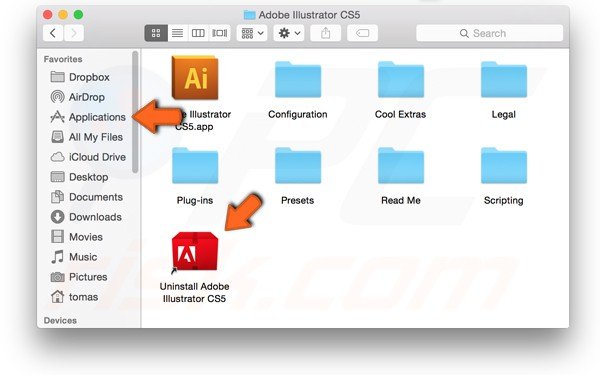
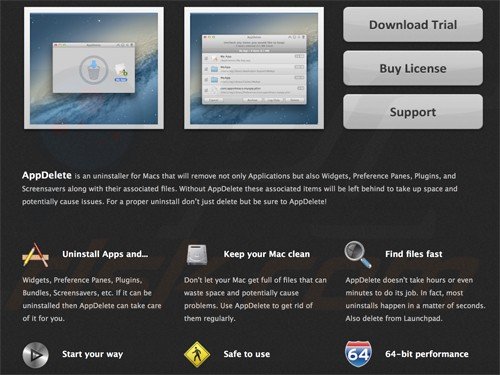
Si tiene dificultades para desinstalar sus aplicaciones, puede probar con herramientas externas que le ayudarán en esta tarea, y asi no tengas ninguna complicacion jejeje :o :)
AppDelete es capaz de eliminar aplicaciones, widgets, paneles incrustados, complementos, salvapantallas y archivos relacionados con ello.
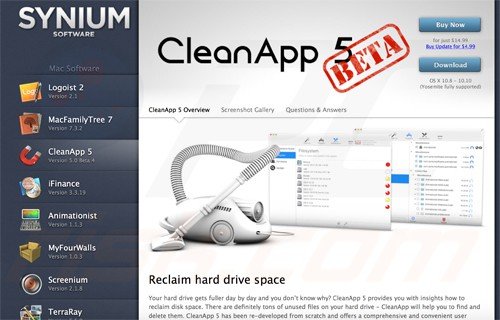
CleanApp supervisa la actividad de los ficheros y detecta aquellos archivos que consumen espacio innecesario en el disco duro del usuario. Es capaz de eliminar archivos de control, fuentes, widgets, complementos, controladores y paquetes de idioma. :)
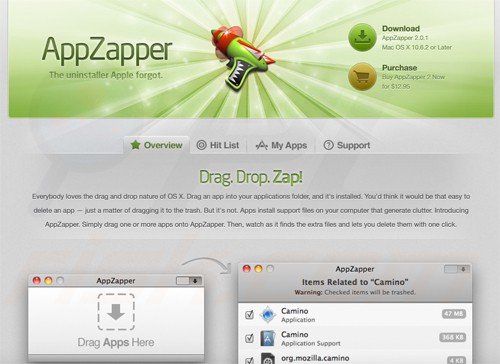
AppZapper.- es un desinstalador de apps muy intuitivo. Detecta archivos extra pertenecientes a la aplicación que el usuario desea desinstalar y permite eliminarlos con tan solo un clic, muy facil no lo crees!!!!!:)
**************************************************************************************************************************
**************************************************************************************************************************
ANALIZAR MEMORIA USB!!!!!!!!
AQUI TE MUESTRO UN VIDEO PARA
ANALIZAR TU MEMORIA USB!!!!!
ESPERO QUE EL VIDEO TE SEA UTIL Y NO TENGAS NINGUN PROBLEMA JEJEJEJEJEJE :)
Análisis del disco duro
- 1Abre "Mi PC" y selecciona el duro que deseas analizar.
- 2Haz clic con el botón derecho sobre tu disco duro y luego selecciona "Propiedades".
- 3Haz clic sobre la pestaña "Herramientas" en el que aparece.
- 4Observa la sección "Comprobación de errores" y presiona el botón "Comprobar ahora".
- 5Marca las casillas de verificación "Reparar automáticamente errores en el sistema de archivos" y "Examinar e intentar recuperar los sectores defectuosos".
- 6Presiona el botón "Iniciar" y deja que el análisis se complete, siguiendo las instrucciones de tu computadora.
ESPERO QUE LA INFORMACION DADA TE SIRVA
JE JE JE JE :) :o :( :B :I :I)
